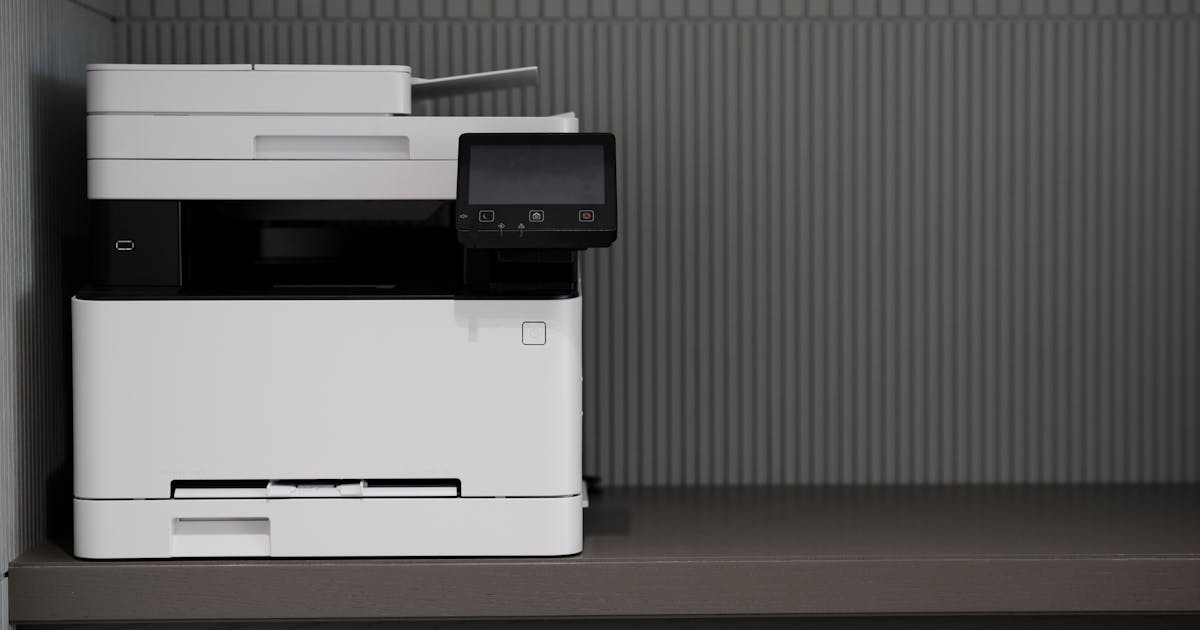
Connecter une imprimante en WiFi : 5 minutes chrono
Comment connecter une imprimante en WiFi en 5 étapes, captures d’écran à l’appui : Konica, HP, Canon, Brother. PME ou particulier, dépannage des erreurs.
Guide 2026
HP, Canon, Epson, Konica Minolta : la méthode WPS qui marche dans 9 cas sur 10. Et les fixes pros pour les 10 % où ça coince. Issu de +500 déploiements PME parisiennes en +17 ans.
Une imprimante en WiFi, c’est zéro câble Ethernet, zéro PC dédié, et tous les postes du bureau qui impriment depuis n’importe quelle pièce. La théorie est simple. La réalité, dans 31 % des cas, coince sur un détail : routeur double bande, WPS désactivé, mot de passe avec caractères spéciaux. Voici le tutoriel marque par marque + le dépannage qu’on applique sur le terrain.
Sans câble
L’imprimante au fond du couloir, le bureau dans l’open space. Plus de câble qui traîne.
Multi-postes
PC, Mac, smartphone, tablette : tous impriment sans pilote dédié sur chaque appareil.
5 minutes
Méthode WPS : un bouton sur le routeur, un bouton sur l’imprimante. Connecté.
Avant de commencer : les 4 prérequis
- Votre imprimante est-elle compatible WiFi ? Vérifiez sur la fiche constructeur (95 % des modèles vendus depuis 2019 le sont).
- Connaissez-vous le nom du WiFi (SSID) et le mot de passe ?
- Votre routeur diffuse-t-il en 2,4 GHz ? La majorité des imprimantes ne supportent PAS le 5 GHz seul.
- Le bouton WPS est-il actif sur votre box (rare en France sur les box opérateurs récentes pour raisons de sécurité) ?
Important : en entreprise, ne connectez pas une imprimante directement au WiFi grand public. Préférez un VLAN dédié imprimantes ou le filaire. C’est ce qu’on impose dans nos déploiements infogérance pour des raisons de sécurité (fuite réseau via firmware imprimante).
Méthode universelle WPS — 90 secondes
- Allumez l’imprimante. Allez dans Menu > Réseau > WiFi > Configuration WPS.
- Lancez « Bouton poussoir WPS » sur l’imprimante.
- Sous 2 minutes, appuyez sur le bouton WPS de votre box ou routeur.
- Attendez le voyant fixe vert sur l’imprimante. Connecté.
HP — la marque la plus recherchée
Méthode 1 : app HP Smart (recommandée)
- Téléchargez HP Smart sur smartphone (iOS / Android).
- Allumez l’imprimante neuve, elle crée un WiFi temporaire.
- L’app détecte l’imprimante automatiquement.
- Sélectionnez votre réseau WiFi domestique, entrez le mot de passe.
- L’imprimante rejoint le WiFi en 30 secondes.
Méthode 2 : panneau de l’imprimante
- Menu > Configuration sans fil > Assistant.
- Sélectionnez votre SSID dans la liste.
- Saisissez le mot de passe via clavier tactile.
- Validez.
Modèles HP populaires : LaserJet Pro M283fdw, OfficeJet Pro 9015e, Color LaserJet MFP M255dw, DeskJet 2755e, Envy 6020e.
Canon — PIXMA, MAXIFY, i-SENSYS
- Bouton « WiFi » sur l’imprimante, maintenu jusqu’à clignotement.
- Sur la box, appuyez sur WPS dans les 2 minutes.
- OU passez par l’app Canon PRINT Inkjet/SELPHY (smartphone).
- Sur PC/Mac : téléchargez le pilote depuis canon.fr/support, choisissez « Connexion sans fil » lors de l’installation.
Modèles fréquents : PIXMA TS3550i, TR4750i, MG3650S, MAXIFY GX series.
Epson — EcoTank, WorkForce, Expression
- Allumez l’imprimante.
- Menu > Configuration WiFi > Configuration WPS bouton-poussoir.
- Appuyez sur WPS sur la box dans les 2 minutes.
- OU : utilisez l’app Epson Smart Panel (iOS / Android).
- OU : installez Epson Connect Printer Setup sur PC/Mac.
Modèles populaires : EcoTank ET-2856, WorkForce WF-2950DWF, Expression Home XP-3200.
Konica Minolta — bizhub i-Series (pro)
- Connectez l’imprimante en Ethernet temporairement pour la configuration initiale.
- Tapez son IP dans Chrome pour accéder à l’interface Web.
- Réseau > Sans fil > Activer.
- Sélectionnez votre SSID, entrez la clé WPA2.
- Mode infrastructure (pas Ad-Hoc).
- Validez et débranchez le câble.
Sur les bizhub i-Series, la connexion WiFi supporte le WPA3 et le 802.1X (authentification entreprise par certificat). C’est ce niveau qu’on déploie chez nos clients PME parisiennes pour la sécurité.
Dépannage — les 8 erreurs les plus fréquentes
| Symptôme | Cause | Solution |
|---|---|---|
| WPS ne fonctionne pas | WPS désactivé sur la box | Activer dans interface box, ou config manuelle |
| SSID introuvable | Réseau 5 GHz seul | Activer la bande 2,4 GHz sur la box |
| Mot de passe refusé | Caractère spécial mal interprété | Changer SSID temporairement, simplifier mdp |
| Imprimante hors ligne après reboot | IP DHCP changée | Réserver IP fixe dans DHCP de la box |
| Impression lente | Signal WiFi faible | Rapprocher imprimante, ajouter répéteur |
| Driver introuvable | Pilote constructeur absent | Télécharger depuis hp.com / canon.fr / epson.fr |
| Erreur authentification WPA2 | Imprimante ancienne incompatible WPA3 | Forcer WPA2 dans la box |
| Connexion intermittente | Canal WiFi saturé | Changer canal box (1, 6, 11) |
WiFi pro vs WiFi grand public en entreprise
Connecter une imprimante au WiFi domestique d’une PME, c’est ouvrir une porte. Une imprimante non patchée peut servir de pivot d’attaque. Notre équipe déploie systématiquement :
- VLAN dédié aux imprimantes, isolé du réseau utilisateur.
- WPA2 Entreprise (802.1X) plutôt que WPA2 Personnel.
- Mises à jour firmware automatiques.
- Désactivation des protocoles obsolètes (SMBv1, FTP non chiffré).
C’est intégré à nos prestations maintenance informatique et infogérance.
Liens utiles
- Solutions impression
- Location photocopieur Paris
- Audit gratuit 48 h
- Maintenance informatique
- Infogérance PME
FAQ — Connecter une imprimante en WiFi
Mon imprimante n’a pas de bouton WPS, comment faire ?
Passez par le menu écran tactile ou l’app constructeur (HP Smart, Canon PRINT, Epson Smart Panel) qui guide la connexion sans bouton physique.
Pourquoi mon imprimante ne voit-elle pas mon réseau WiFi ?
Probablement réseau en 5 GHz uniquement. Activez le 2,4 GHz sur votre box, la majorité des imprimantes ne supporte pas le 5 GHz.
Comment imprimer en WiFi depuis un iPhone ?
Via AirPrint si l’imprimante est compatible (98 % des modèles récents). Le téléphone détecte automatiquement.
Le WiFi grand public suffit-il en entreprise ?
Non. Préférez un VLAN dédié et WPA2 Entreprise. Une imprimante mal isolée est un risque cyber.
Mon imprimante perd la connexion régulièrement, pourquoi ?
Signal faible, canal WiFi saturé ou IP DHCP qui change. Réservez une IP fixe et ajoutez un répéteur si la distance dépasse 12 mètres.
Faut-il un installateur pour une imprimante PME ?
Pour 1 imprimante simple, non. Pour un parc de +5 multifonctions, oui : config réseau, pilotes, scan to mail, sécurité demandent une heure d’expertise.
Voir aussi sur Infodeos
Pour aller plus loin
Vos imprimantes coupent toujours au mauvais moment ?
On audite votre réseau et votre parc en 4 h. Audit gratuit, devis transparent.
Demander mon audit01 84 200 750
Services Infodeos associés
À lire également : infogérance · bizhub i-Series