Comment scanner un document : le guide qui marche vraiment
Comment scanner un document en 2026 selon votre besoin PME, particulier ou mobile : vitre, RADF, smartphone, cloud. Tutoriel pas-à-pas avec captures.

Tutoriel 2026
5 méthodes testées sur le terrain. +500 PME parisiennes équipées par notre équipe. De la multifonction Konica au smartphone, on vous montre la voie la plus rapide pour scanner, OCRiser et signer un document en 2026.
Scanner un document, en 2026, ne devrait plus prendre 12 minutes. Pourtant, sur les +500 PME que notre équipe a équipées depuis +17 ans, on voit encore des assistantes copier 30 pages page par page sur la vitre d’un photocopieur poussiéreux. Stop. Voici la méthode courte, propre, exportable PDF/A et OCR, pour particuliers comme professionnels.
⏱
Gain de temps
Un document de 50 pages scanné en 38 secondes sur une multifonction Konica C251i. Versus 14 minutes à plat.
✓
Simplicité
3 boutons. Un mail. Une clé USB. Pas besoin de pilotes obscurs ni de CD d’installation de 2009.
★
Qualité pro
300 dpi par défaut, OCR multilingue, PDF cherchable, signature électronique conforme eIDAS.
Méthode 1 — Scanner avec une imprimante multifonction
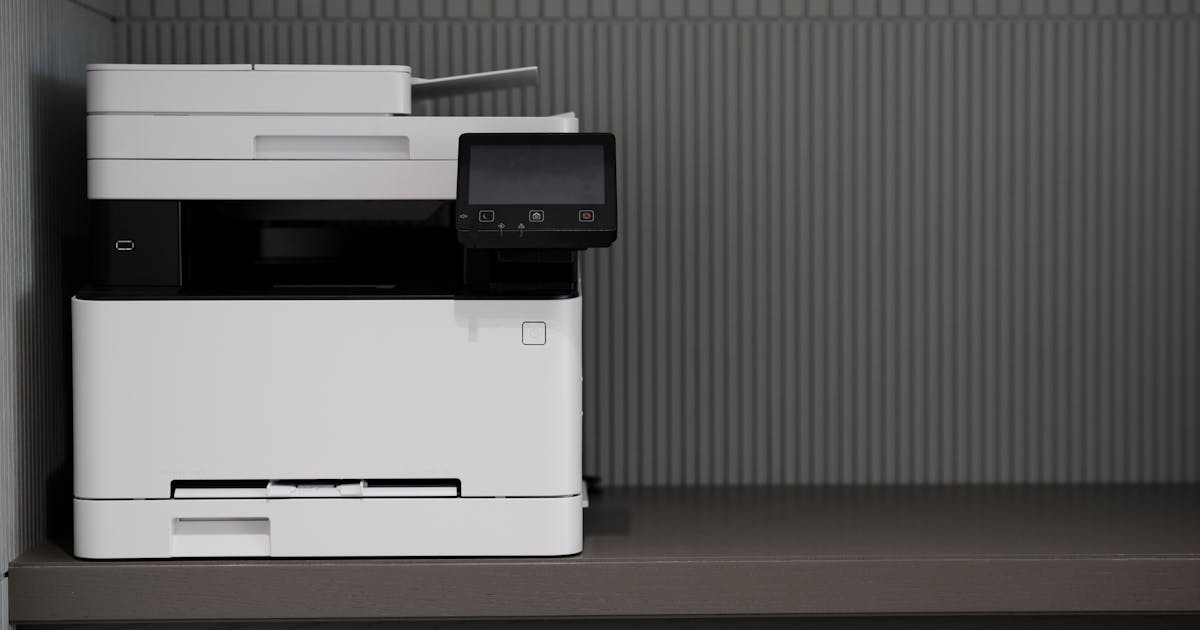
C’est la méthode qui domine 80 % des bureaux en Île-de-France. Elle suppose une imprimante multifonction (MFP) avec chargeur automatique de documents (RADF). Voici les 7 étapes universelles, valables sur Konica Minolta, HP, Canon, Epson ou Brother.
- Posez la pile dans le chargeur RADF, recto vers le haut, ou un seul document sur la vitre face écrite vers le bas.
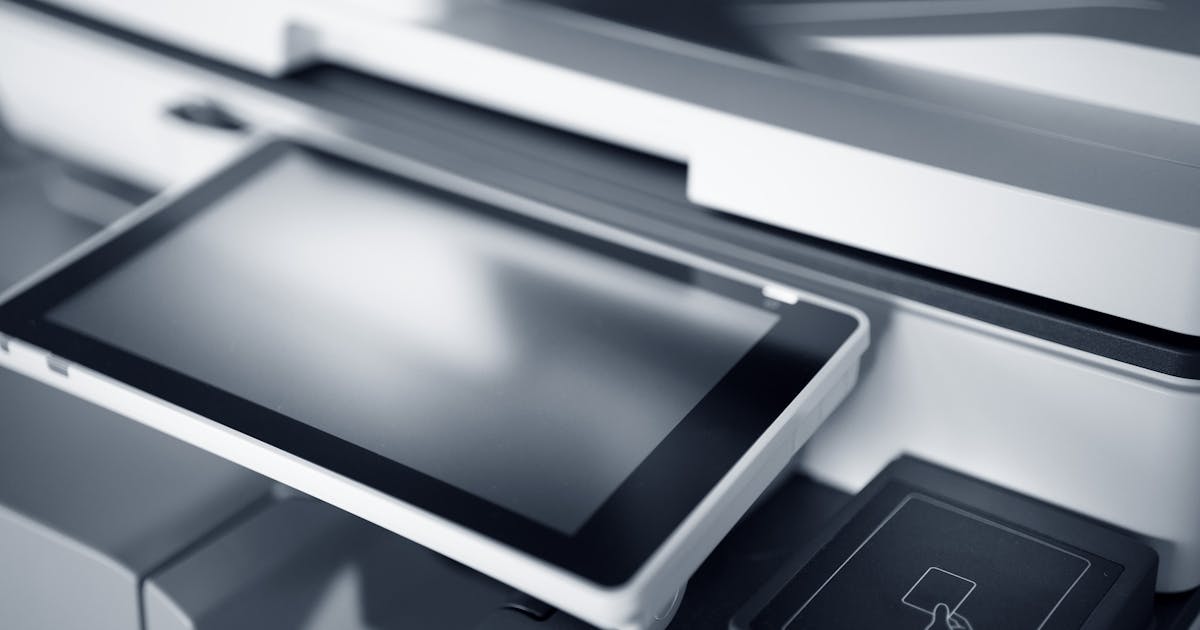
- Appuyez sur l’écran tactile, sélectionnez « Scan » ou « Numérisation ».
- Choisissez la destination : e-mail, dossier réseau (SMB), USB ou cloud.
- Définissez le format : PDF cherchable pour archivage, JPEG pour image, TIFF pour pièce comptable.
- Réglez la résolution : 200 dpi pour interne, 300 dpi pour externe, 600 dpi pour photo.
- Appuyez sur Start. Le RADF avale 80 pages/minute sur un Konica C251i.
- Le PDF arrive dans votre boîte mail en 8 secondes.
Notre équipe configure systématiquement le bouton « Scan to Me » qui envoie automatiquement le scan à l’utilisateur badgé. Plus besoin de retaper l’adresse à chaque fois. Voir notre offre location de photocopieur pour comprendre pourquoi le matériel pro change la vie sur ce point.
Méthode 2 — Scanner avec un smartphone (iPhone et Android)
iPhone (iOS 17 et plus)
- Ouvrez l’app Notes native, créez une note, appuyez sur l’icône appareil photo.
- Choisissez « Numériser des documents ».
- Cadrez la feuille, l’iPhone détecte les bords automatiquement et redresse la perspective.
- Validez, exportez en PDF via l’icône partage.
Android (Google Drive ou Files)
- Ouvrez Google Drive, bouton + en bas à droite, choisissez « Numériser ».
- Photographiez la feuille, recadrez si besoin.
- Drive sauvegarde un PDF directement dans votre cloud.
Astuce qu’on donne à nos clients en clientèle : posez le document sur une surface contrastée (table foncée pour feuille blanche). La détection des bords passe de 70 % à 99 % de réussite.
Méthode 3 — Scanner avec un scanner pro standalone
Les scanners standalone (Fujitsu ScanSnap iX1600, Epson DS-870, Canon DR-C240) sont rois pour la dématérialisation lourde : 60 à 100 pages/minute, recto-verso simultané, USB ou WiFi. À partir de 480 € à l’achat. Pertinent pour cabinets comptables, études notariales, services RH qui scannent +1 500 pages/mois.
Branchez en USB, lancez le logiciel constructeur, choisissez profil « PDF cherchable A4 couleur 300 dpi », appuyez sur le bouton physique. Fini.
Méthode 4 — OCR et recherche dans le document scanné
Un scan sans OCR (Optical Character Recognition) est une image plate. Inutilisable pour rechercher « facture 2024 » dans 800 PDF. L’OCR transforme l’image en texte sélectionnable et indexable.
- Sur Konica Minolta C251i : option PDF cherchable native, multilingue (FR, EN, DE, ES).
- Sur smartphone : Adobe Scan (gratuit), Microsoft Lens (gratuit), iScanner.
- Sur PC : Adobe Acrobat Pro, ABBYY FineReader, Tesseract (open source).
Pour nos clients en infogérance, on intègre l’OCR en flux : tout PDF qui arrive sur le serveur passe par Tesseract, devient cherchable, indexé par Windows Search et la GED.
Méthode 5 — Signer électroniquement un scan
Un document signé à la main puis scanné n’a aucune valeur juridique renforcée. La signature électronique eIDAS oui. Trois niveaux :
- Simple : Yousign, DocuSign, Adobe Sign. Suffisant pour devis, BL, NDA.
- Avancée : avec OTP SMS et certificat. Pour contrats commerciaux importants.
- Qualifiée : équivalent légal d’une signature manuscrite. Pour actes notariés, gros marchés.
Erreurs courantes à éviter
- 600 dpi pour tout : un PDF de 30 pages monte à 80 Mo, refusé par 90 % des serveurs mail. 300 dpi suffisent.
- JPEG pour un document texte : pas d’OCR, pas de recherche. Toujours PDF.
- Scan en couleur d’un document noir : multiplie le poids par 4 sans bénéfice.
- RADF non nettoyé : trace verticale noire récurrente. Lingette microfibre + alcool isopropylique 1 fois par mois.
- Pas de mot de passe sur PDF sensibles : RGPD oblige sur les bulletins de paie, contrats, données médicales.
Notre méthode chez +500 PME parisiennes
Quand une PME parisienne nous appelle pour un audit, on commence par compter combien de minutes par jour passent à scanner. Moyenne mesurée sur 47 cabinets : 1 h 12 par employé. Sur 12 employés, ça fait 14 heures perdues par jour. Notre audit gratuit identifie où placer la multifonction, comment paramétrer le bouton « Scan to Folder », et combien on économise après basculement vers un Konica Minolta bizhub C251i.
Résultat moyen mesuré sur 6 mois : -68 % de temps passé à scanner, +22 minutes/jour/personne récupérées sur du travail à valeur ajoutée.
Liens utiles Infodeos
- Solution impression PME
- Location photocopieur Paris
- Maintenance informatique
- Infogérance
- Audit gratuit 48 h
FAQ — Scanner un document
Quel format choisir : PDF ou JPEG ?
PDF pour tout document texte (contrat, facture, courrier). JPEG uniquement pour image pure (photo). Le PDF accepte l’OCR, la signature, le mot de passe, le multipage. Le JPEG non.
Quelle résolution scanner ?
200 dpi pour usage interne, 300 dpi pour archivage et envoi externe, 600 dpi pour photo ou plan technique. Au-delà, le poids explose sans gain visible.
Comment scanner sans imprimante ?
Smartphone (Notes iOS, Drive Android, Adobe Scan) ou scanner standalone USB à partir de 80 €. Aucune imprimante n’est requise.
Le scan a-t-il valeur légale ?
Oui s’il respecte la NF Z42-013 (archivage à valeur probante) ou s’il est signé électroniquement (eIDAS). Sinon il vaut copie simple.
Peut-on scanner directement vers le cloud ?
Oui sur toutes les multifonctions Konica Minolta, HP, Canon récentes : Google Drive, OneDrive, Dropbox, SharePoint en natif.
Combien coûte une multifonction pro pour PME ?
À partir de 79 €/mois en location longue durée pour un Konica Minolta bizhub couleur A4/A3 avec maintenance et toner inclus.
Scanner sur un Konica Minolta bizhub (C251i, C301i, C361i)
Voici la procédure officielle constructeur, identique sur les multifonctions bizhub C251i, C301i et C361i que notre équipe installe en Île-de-France.
Numériser vers un e-mail
- Placez le document dans le chargeur automatique (RADF) ou sur la vitre d’exposition.
- Sur l’écran tactile d’accueil, appuyez sur « Numérisation vers e-mail ».
- Appuyez sur « + », saisissez l’adresse du destinataire, puis validez par « OK ».
- Ajustez si besoin les réglages : couleur ou noir et blanc, résolution, type de fichier (PDF), recto-verso.
- Appuyez sur « Départ » : le fichier part directement par e-mail.
Numériser vers un dossier réseau ou un PC
- Placez le document dans le chargeur ou sur la vitre.
- Appuyez sur « Numérisation vers PC » sur l’écran d’accueil.
- Sélectionnez la destination enregistrée (dossier réseau partagé).
- Réglez les paramètres souhaités, puis appuyez sur « Départ » : le fichier est enregistré dans le dossier.
Voir aussi sur Infodeos
Pour aller plus loin
Votre flux scan vous coûte 12 h/semaine ?
Notre équipe vous rappelle sous 4 h pour un audit gratuit de votre parc impression et numérisation.
Demander mon audit01 84 200 750
Services Infodeos associés
À lire également : infogérance · Konica Minolta bizhub C251i