Scanner un document avec une imprimante multifonction : la méthode qui marche du premier coup
Scanner un document avec une imprimante multifonction en 5 étapes : Konica, HP, Canon, Epson. PDF cherchable, AES-256 et conformité NF Z42-013 expliqués.
Tutoriel 2026
Konica Minolta, HP, Canon, Epson : les 4 marques qu’on configure tous les jours pour +500 PME parisiennes. Voici le tutoriel exact, marque par marque, sans pilote obscur ni câble inutile.
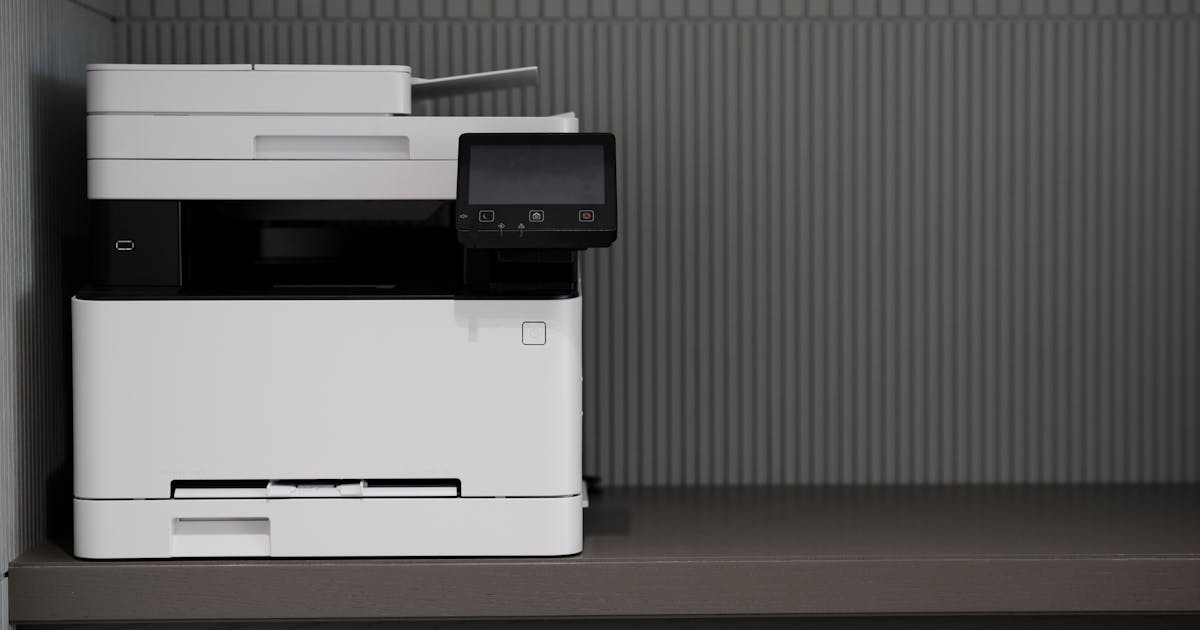
Une imprimante multifonction, c’est 4 machines en une : impression, copie, scan, fax. La fonction scan est celle qu’on utilise le plus mais qu’on configure le moins. Résultat : 7 utilisateurs sur 10 scannent encore feuille à feuille. Ce tutoriel corrige ça en 4 minutes, quel que soit votre constructeur.
Rapide
80 pages/minute en RADF recto-verso sur les modèles pros récents.
Multi-destination
Mail, dossier réseau, USB, SharePoint, Google Drive, OneDrive en 1 clic.
OCR intégré
PDF cherchable, multilingue, prêt pour la GED ou la recherche Windows.
Avant de scanner : les 3 vérifications obligatoires
- L’imprimante est-elle connectée au réseau ? Adresse IP visible dans Menu > Réseau.
- Avez-vous un identifiant pour scanner vers le mail ou un dossier ? Demandez à votre IT.
- Le chargeur RADF est-il propre ? Une trace verticale = rouleau d’entraînement encrassé.
Méthode universelle (toutes marques)
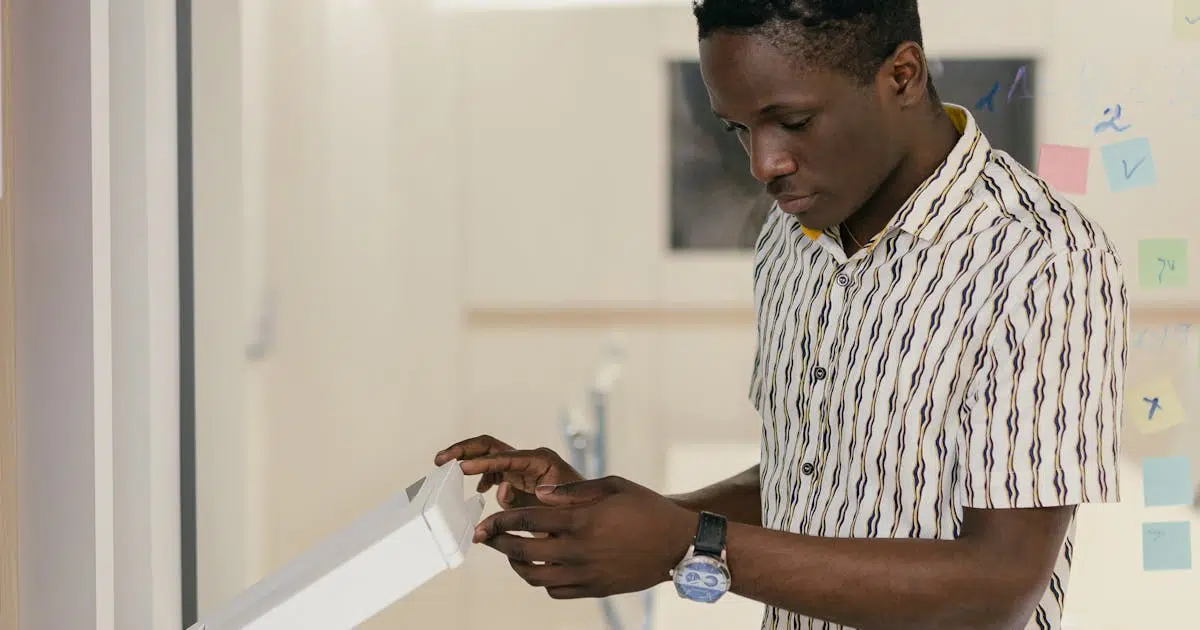
- Posez le document dans le chargeur RADF (recto vers le haut) ou sur la vitre (face écrite vers le bas).
- Sur l’écran tactile, appuyez sur « Scan » ou « Numériser ».
- Choisissez la destination : E-mail, Dossier (SMB), USB, Cloud.
- Format : PDF (recommandé), PDF cherchable, JPEG, TIFF.
- Résolution : 300 dpi par défaut.
- Couleur ou N&B selon le document.
- Appuyez sur Start.
Konica Minolta — focus bizhub C251i (notre référence chez +500 PME)
Étapes Konica Minolta bizhub i-Series
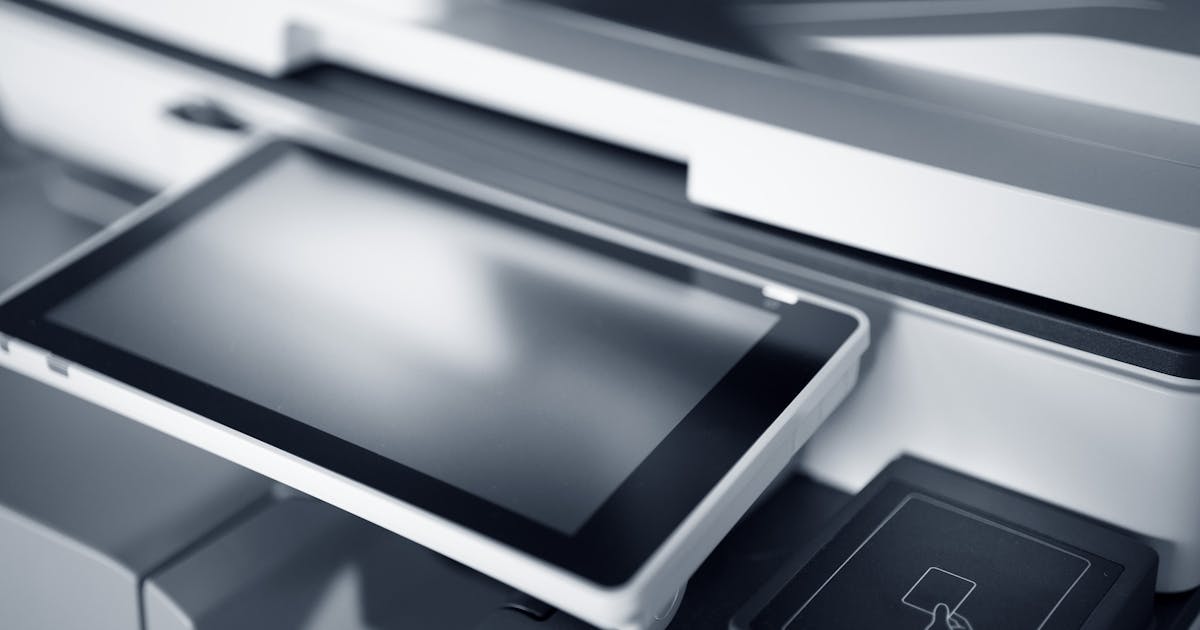
- Touchez l’écran 10 pouces, identifiez-vous via badge ou code PIN.
- Tuile « Scanner » sur l’écran d’accueil.
- Sélectionnez « Scan to Me » (envoi à votre mail directement) ou « Carnet d’adresses » pour un destinataire enregistré.
- Réglages avancés : recto-verso automatique, suppression du fond, OCR multilingue, PDF/A pour archivage légal.
- Start vert. Le document arrive dans votre boîte en 8 secondes.
Le bizhub C251i embarque en natif l’OCR multilingue, la connectivité Google Drive / OneDrive / Dropbox, et un disque dur chiffré AES-256. C’est le modèle qu’on déploie le plus souvent en location : à partir de 79 €/mois maintenance et toner inclus.
HP — LaserJet Pro MFP, OfficeJet Pro, Color LaserJet
- Sur l’écran tactile, appuyez sur « Numériser ».
- Choisissez « Scanner vers e-mail » ou « Scanner vers dossier réseau ».
- Si non configuré : passez par HP Smart (app smartphone) ou l’interface web (tapez l’IP de l’imprimante dans Chrome).
- Sélectionnez format PDF, qualité Standard, recto-verso si besoin.
- Démarrer.
Spécificité HP : l’app HP Smart permet de scanner depuis le smartphone via WiFi sans toucher l’écran de l’imprimante.
Canon — imageRUNNER, i-SENSYS MF, MAXIFY
- Bouton physique « Scan » ou tuile sur l’écran.
- Choisissez « Carnet d’adresses » ou « Nouveau destinataire ».
- Type d’envoi : E-mail, Fichier (SMB/FTP), USB, I-Fax.
- Réglages : 300 dpi, PDF compact (économise jusqu’à 70 % du poids).
- Start.
Spécificité Canon : le mode « PDF compact haute compression » réduit drastiquement le poids des PDF couleur tout en gardant l’OCR.
Epson — WorkForce Pro, EcoTank, scanners DS
- Écran tactile : « Numériser ».
- Destination : Ordinateur, E-mail, Dossier réseau, Cloud (Epson Connect).
- Lancez Epson Scan 2 ou Document Capture Pro côté PC pour profils avancés.
- Réglages : DPI, format, recto-verso, retrait pages blanches.
- Démarrer.
Spécificité Epson : le mode « Auto » qui détecte le type de document (texte, photo, magazine) et optimise automatiquement.
Comparatif vitesse de scan multifonction
| Marque / modèle | Pages/min RADF | Recto-verso | OCR natif |
|---|---|---|---|
| Konica Minolta C251i | 80 ppm | Oui simultané | Oui multilingue |
| HP Color LaserJet MFP M480 | 29 ppm | Oui | Via app |
| Canon imageRUNNER 2625i | 51 ppm | Oui simultané | Oui |
| Epson WorkForce Pro WF-C879R | 40 ppm | Oui | Via Document Capture |
Erreurs fréquentes et solutions
- « Erreur de connexion SMTP » : port 587 fermé sur votre pare-feu, ou mot de passe applicatif manquant pour Microsoft 365.
- Trace noire verticale : nettoyez la fente du chargeur RADF avec une lingette microfibre humide.
- PDF trop lourd refusé par mail : passez de 600 dpi à 300 dpi, choisissez PDF compact.
- Scan vers dossier réseau impossible : SMB v1 désactivé sur Windows 11. Activez SMB v2 sur l’imprimante.
- Document tronqué : format papier mal réglé. Forcez « A4 » au lieu de « Auto ».
Pourquoi nous confier votre parc impression
Notre équipe configure le scan en 22 minutes par site. On crée les profils utilisateurs, on relie l’imprimante à votre Microsoft 365, on met les bons certificats SSL, on teste les destinations cloud. Découvrez nos solutions impression et notre offre location photocopieur.
FAQ — Scanner avec une multifonction
Faut-il un PC pour scanner ?
Non. Une multifonction réseau scanne directement vers mail, USB ou cloud. Le PC n’est nécessaire que pour le scan TWAIN local.
Comment scanner en recto-verso ?
Activez l’option « Recto-verso » dans les réglages scan. Sur Konica et Canon récents, le RADF lit les deux faces simultanément.
Mon PDF arrive flou, que faire ?
Augmentez la résolution à 300 dpi et nettoyez la vitre du scanner avec une lingette microfibre.
Scanner vers Google Drive est-il sécurisé ?
Oui via OAuth et HTTPS. Les Konica i-Series chiffrent en AES-256 le disque dur interne avant envoi.
Quel format pour archiver à valeur probante ?
PDF/A-3 conforme NF Z42-013. Configurable sur Konica Minolta bizhub i-Series.
Combien coûte une multifonction qui scanne bien ?
À partir de 79 €/mois en location avec maintenance et consommables inclus pour un Konica C251i.
Une multifonction qui scanne enfin comme il faut
Notre équipe vous configure tout, sur site, en 4 h. Audit gratuit avant.
Demander mon audit01 84 200 750
Scanner sur un Konica Minolta bizhub (C251i, C301i, C361i)
Voici la procédure officielle constructeur, identique sur les multifonctions bizhub C251i, C301i et C361i que notre équipe installe en Île-de-France.
Numériser vers un e-mail
- Placez le document dans le chargeur automatique (RADF) ou sur la vitre d’exposition.
- Sur l’écran tactile d’accueil, appuyez sur « Numérisation vers e-mail ».
- Appuyez sur « + », saisissez l’adresse du destinataire, puis validez par « OK ».
- Ajustez si besoin les réglages : couleur ou noir et blanc, résolution, type de fichier (PDF), recto-verso.
- Appuyez sur « Départ » : le fichier part directement par e-mail.
Numériser vers un dossier réseau ou un PC
- Placez le document dans le chargeur ou sur la vitre.
- Appuyez sur « Numérisation vers PC » sur l’écran d’accueil.
- Sélectionnez la destination enregistrée (dossier réseau partagé).
- Réglez les paramètres souhaités, puis appuyez sur « Départ » : le fichier est enregistré dans le dossier.
Voir aussi sur Infodeos
Pour aller plus loin
Services Infodeos associés
À lire également : bizhub C251i